



Product details are currently unavailable. Click the link to view on Amazon.
現代、ポインティングデバイスは数あれど、マウスに代わるデバイスはないと思っていますし、過去、トラックボールが搭載されている Let’s note を愛用していたこともありましたが、ことデスクトップではトラックボールはなじみませんでした。クラムシェル型のノート PC にタッチディスプレイが採用される理由の意味が分からない人です。
Nape Pro を買った理由
そんな人間がなぜ Nape Pro を買ったのか?
ギズモード・ジャパンと Keychron の共同開発で Nape Pro が発表されて以来、ずっと気になっていていたデバイスであることは確かなのですが、設定法などを読み漁って、さんざん考えた挙句、何度も思いとどまろうとしたのですが、結局、購入に踏み切ってしまいました。
Nape Proの設定方法まとめ。これがしたい!に答えました | ギズモード・ジャパンただ実際、買ってから初期設定のままでまずはポインティングデバイスとして使ってみましたが、予想通りダメでした。マウスの方が断然いいです。そういう人です。改めて自覚しました。
ならなぜ手を出したのかというと、以前から Stream Deck のような、いわゆる「左手デバイス」というものが気になっていて、何度か導入を考えたのですが、これも思いとどまっていました。その最大の理由は、有線接続だったこと。
Product details are currently unavailable. Click the link to view on Amazon.
しかし、 Nape Pro は有線接続の他に 2.4G 帯のドングルや Bluetooth での無線接続で使用でき、比較的自由にレイアウトできることが売りです。なら、これ、左手デバイス的に使えないだろうか?と考えたことが購入を決断した理由です。
左手デバイスとしての Nape Pro
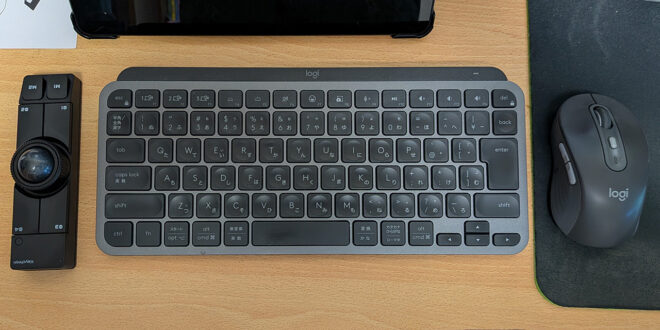
と言うわけで、アイキャッチにあるように、キーボード ロジクール MX KEYS mini KX700 を真ん中にして、右手にマウス Signature M750 を、左手に Nape Pro という二刀流な置き方をして、Nape Pro は縦方向に逆さにして、以下のように設定しています。
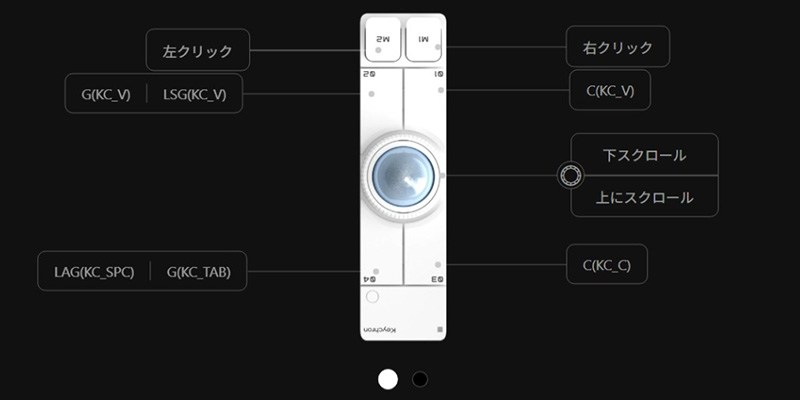
| ボタン | 機能割り当て |
|---|---|
| M1 | 右クリック |
| M2 | 左クリック |
| ホイール | 上下スクロール |
| 01 | Ctrl + v (ペースト) |
| 02 | クリック; Win + v 長押し: Win + Shift + v |
| 03 | Ctrl + c (コピー) |
| 04 | クリック: Win +Alt + [Space] 長押し: Win + [Tab] |
左右のマウスクリックやホイールスクロール、コピー&ペーストをボタンに割り当てているところは凡百だと思うのですが、ポイントは PowerToys の機能をボタンに割り当てているところ。コマンドパレット( 04 クリック)、 意識しないと使わなくなる Advanced Paste ( 02 長押し)を機能として割り当てています。
あとは Windows ビルドインのクリップボードマネージャーの呼び出し( 02 クリック)に、これもWindows ビルドインのウィンドウ切り替え( 04 長押し)を割り当てて、これだけで結構、Nape Pro の使い所が増えて、作業効率爆上がり!…って嘘です。。。まだそこまで言ってません w が、ある程度の効率向上は感じられます。
あとは超右利きな使用者が左手の使用率をどこまで上げられるか、要は慣れでもっと上げていける手応えは掴んでますし、まだまだ設定できることをすべて把握しきれてませんので、このあたりにも改善の余地はあると思います。
Nape Pro が残念と思う点
実はこの Nape Pro を左手デバイスとして使用することを思いついたときのイメージは、アプリケーションランチャー的なアプリケーションと組み合わせで、ロジクールの Options+ の Actions Ring のような見栄えのいいラジアルメニューランチャーを探したのですが、めぼしいものが見つからず、結局、PowerToys のコマンドパレットで代用することにしました。
これはこれで行けてます。Nape Pro でコマンドパレットを呼び出して、右手はキーボードに移動して入力、選択で、キーコンビネーションを使わなくてよく、微妙ですが改善されている気がします。
しかし、良くも悪くも、ドライバーなど追加アプリケーション無しで使えるのは Nape Pro の美点でもあり、弱点でもあるとこは思い知りました。
とにかく、本体には視認できるインターフェイスがマウスインジゲータしかなく、これが色や光り方を変えることによって、ある程度、ステータスを判断せざる得ないのですが、これはちょっと質実剛健すぎます w
色とりどり、光り方も様々、その組み合わせを記憶するだけでギブアップです。これに関しては、充電が無くなりそうになったときに赤く点滅することだけ覚えておくことにしました d(^^;A
これが追加アプリケーションがあれば、例えば、どのレイヤーを使用していて、手動でしか切り替えられない OctaShift が今どの角度に設定されていて、本体の充電量が今どれくらいで…など手軽に知れると思うのです。
他にも、設定を保存するレイヤーも 7 つも設定できるのに、今どのレイヤーを使っているかを知る手段は、ブラウザーを立ち上げて Keychron Launcher にアクセスするしかない。これではアプリケーションごとに、もしくは繋ぐ PC ごとにレイヤーを変えることも迂闊にはできません。そもそも Zen Browser ( Gecko 系)で使えませんし、なによりオフライン環境では絶望的。
そんなドライバーアプリケーション以外にも、ロジクールの Actions Ring のようなランチャーアプリケーションを提供すれば、もっと左手デバイスとしての使い方も広がる可能性を感じます。
…が、感じますが、それがない現時点で万人に進められるデバイスかというと、とてもではないですが、こんなストロングなデバイス w …となってしまいます。
Keychron さまに作って…など、これ以上コストが高くなる要因となることは迂闊に言えませんし、せめて API 的なものを公開してくれれば…きっと誰か偉い人がなんとかしてくれそうな気もします (^^;;;;;A
スマートさと扱いやすさのバランスって、非常に難しいと思います。ただそのスマートさに傾きすぎてると言わざる得ないアンバランスさが、今、Nape Pro を残念に思えてしまうところではないか?と感じています。