Ellinikonblue.com Weblog

夢は夢のまま終わらせない…

Posted on Jan 21, 2015 at 20:35
Windows 7 は終了しました

「 Windows 7 のメインストリームサポート 13 日に終了 延長サポートは 2020 年まで」 ( ITmedia より)

 自宅のデスクトップの Windows 7 を クリーンインストールし直したばかりなのですが、 Microsoft からの Windows 7 のメインストリームサポートは 今月 13 日で終了しました。

 ま、延長サポートで セキュリティー更新プログラムは提供されるわけで、 今の Windows 8.x は何度使っても使い慣れず、 次の Windows 10 のできがよほどよくない限りは、 下手をすると 2020 年の東京オリンピックの頃まで Windows 7 を使っているかも…と考えてしまいます。  とか言っても、延長サポートもすでに終了している Windows XP も つい去年まで使われていたわけで、 インターネットエクスプローラー (IE) の新バージョン( 12(?) 以降)は Windows 7 には インストールできるのかがちょっと心配ではありますが、 IE をメインで使っているわけではないですからね…困ってもほんのちょっと、 追い詰められるようなものではないでしょう。

 このように Windows 7 のメインストリームサポートの終了は、 さほどダメージにならないと思っていますが、 今年は Windows Server 2003 のサポート終了( R2 も含むらしいです)の方が、 インパクトが大きいような気がする。。。 というのは、システムエンジニアなんて仕事をしているためでしょうか (^^;A

「 Windows Server 2003 、サポート終了まであと半年」 ( INTERNET Watch より)
Posted on Jan 20, 2015 at 20:03

CES 2015 で発表された HP Stream Mini は国内でも販売決定!

「 日本 HP 、手のひらデスクトップ『 Stream Mini 』を国内販売」 ~ 18.5 型と 21.5 型の一体型も ( PC Watch より)

 今年の CES で発表されていた手のひらデスクトップ HP の Stream Mini が日本でも販売されます。
 えぇまた小さい PC の話です ^^;

 サイズはわずか 約 145 × 146 × 53mm (幅×奥行き×高さ)、重量もわずか約 600g 。
 スペック的にはうちの GIGABYTE GB-BXCE-2955 より ちょっと大きめで性能はほぼどっこいくらいですが、 Windows 8.1 with Bing とはいえ、 オペレーティングシステム込みの完動品が直販価格 27,400 円(税別)とはいい値づけですね。
# Stream Mini には 2.5 インチのシャドウベイがあるらしいので、 GB-BXCEH-2955 相当になるのかな?

 2 月上旬発売予定だそうです。

 すぐぱっと必要性を思いつかないですが、 安価な Windows クライアントが欲しくなったら、デスクトップならこの Stream mini か、 ノートなら先般、紹介した ASUS の EeeBook X205TA がいいかなと思っています。
 いや、ほんといい時代になったものです ^^

Ellinikonblue.com Weblog 「 ASUS EeeBook X205TA いいなぁ 」
Posted on Jan 20, 2015 at 00:14

au AQUOS K SHF31 の残念なところ

「 折りたたみでテンキー付、 Android ベースのフィーチャーフォン『 AQUOS K SHF31 』」 ( ケータイ Watch より)

 LTE 対応で WiFi テザリングも可能な au 2015 年春モデルの発表会で、 発表された AQUOS K SHF31 ですが、 やはり大手キャリアが考えるとこうなりますかという非常に残念な例となっております。

 機能云々、性能云々の問題ではありません。

 外見もその中身もフィーチャーフォンをまねているのに、 端末のオペレーティングシステムが Android と言うだけで、 スマートフォンと同じ料金プランが適用される のです。
 Android なのに Google Play も使えないのにです。
# 機種固有の割引「 AQUOS K スタート割」は一定期間設定されるようですが…

 端末のメインターゲットは 40 〜 50 代で、 これまでフィーチャーフォン単体か、いわゆる二台持ちしているユーザーがターゲットらしいですが、 二台持ちを検討しているとある 40 代男性は、 正直、「馬鹿にしているのか?」 と思ってしまいました w

 市場のニーズがあるとしたら、 それは「フィーチャーフォンの料金設定で使えるスマートフォン」なのです。 間違っても「スマートフォンの料金設定でフィーチャーフォンを使いたい」人なんていないですよ。

 なんか大きな勘違いをなさってませんかね?> au 様

( )
Posted on Jan 19, 2015 at 19:22

CES 2015 で発表された Intel Compute Stick

「 インテル、 HDMI 端子に挿す Windows 8.1 PC 『 Compute Stick 』発表。 89 ドルの Linux 版も用意」 ( Engadget 日本版 より)

 年末は NAS4Free をアップグレードしてドタバタし、 年初はデスクトップの Windows 7 をクリーンインストールし直したためにドタバタし、 は!と思ったときには今年の International CES は終わってた感じです (^^;A

 とは言っても、最近、「日本での展開は未定」となっている商品を見ても心躍りませんし、 今年の CES も去年ほど話題が豊富ではなかったように思います。
# って、自分が集中して情報収集できていなかったと言うことにも問題の一端はありますが…

 ただそれでもいくつか気になった話はあって… えぇ小さい PC の話です ^^

 Intel 御自ら、 全般、 マウスコンピューター から発売されて人気を博している m-Stick MS-NH1 そっくりのフォームファクターの PC 「 Compute Stick 」を発表しました。

 個人的には m-Stick MS-NH1 が発表されたときにも言いましたが、 有線 LAN もなく、 USB ポートもたった一つで、おまけに 32GB しかストレージ領域がない。 とどめはまったく興味のない Windows 8.1 with Bing 搭載。
 確かに価格が安いことは魅力ですが、 Intel が発売するにしてはあまりにも、 m-Stick MS-NH1 の「(ぴー)くり」とも思える仕様の商品で、 ある意味、驚愕しました w

 Linux 版が用意されるところが唯一と言っていい差異ですが…にしてもなぁ… せめて USB ポートが 2 つ欲しかったところです。
 ま、なんにしても日本での展開についても話は見つけられませんでしたし、 今のところ、「残念!」と言っておきましょうか。。。

Ellinikonblue.com Weblog 「 マウスコンピューター m-Stick MS-NH1 :おもしろそうではある…が…」
mouse パソコン スティックPC MS-NH1-AMZN Win8.1/2GB/32GB
( マウスコンピューター )
¥26,940
Posted on Jan 18, 2015 at 20:34

Rumix2 で gem update できないときの対処法

 これも今回、ハードディスクを大容量なものに入れ替えて、 自宅のデスクトップ環境を再構築した際に出くわしたトラブルなのですが、 Sass や Compass を使うために、 以前から Windows 上での Ruby 実行環境として、 Rumix 2 をインストールしていました。
 これも再構築にともなってインストールし直したのですが、 まずは同梱されている gem をアップデートしようとしてみるとエラーが出ます。

 普段、 Ruby は使わないので、 エラーが出たその時点でお手上げです orz

 早速、Google さん に聞いてみると、 以前、購入していた Web 制作者のための Sass の教科書 の 公式サポートサイト に行き着きました。
 そこには「 Gem の SSL エラーが出る場合の対処法」に関する追記があって、 要は gem コマンドのバージョンが古いと、サーバー証明書の関係で、 HTTPS でアップデートできないと言うことが起こるそうです。
# 細かいことを理解する気がないので、説明が雑になってます。すいません m(_ _)m

 端的には gem コマンドのバージョンが古いことが原因で、 これを HTTPS ではなく HTTP でアップデートすればいいとのこと。

 一旦、HTTP でアクセスできるようダウンロードサイトを追加するには、 Rumix 2 に同梱されている ckw を起動して、以下のコマンドを実行します。
gem source -a http://rubygems.org/
 それから以下のコマンドで gem をアップデート。
gem update --system
 それから一時的に追加したダウンロードサイトを以下のコマンドで削除。
gem source -r http://rubygems.org/
 ここまで行えばあとは普通に安心して、これまで通り gem ライブラリのアップデート、インストールが行えるようになります。

 これで Ruby 環境も復活! (^^)/
 ほぼこれでクリーンインストール前の環境まで戻ったような気がする。やっと快適になってきたぁ ^^ Ellinikonblue.com Weblog
「 Rumix2 で Windows にも Sass 環境を!」
「 Windows で Sass 環境を実現する Rumix2 をもっと便利に!」
Posted on Jan 18, 2015 at 16:31

NAS4Free v9.3.0.2.1310 がリリースされている…またか…

 v9.3.0.2.1213 で安定しているのでアップグレードはしないのですが、 NAS4Free のダウンロードサイトはこまめにチェックしていて、 今日 (1/18) 見たら、また新リビジョン 1310 (v9.3.0.2.1310) がリリースされていました。

 今回のリビジョンはベースとなっている FreeBSD が v9.3 RELEASE p8 になっている ようですが、それより何より…
Upgrading NAS4Free "Embedded" or "Full" from all past versions by webgui or from LiveCD/USB is problematic, due a new size of boot partition & partition layout.
「ブートパーティションのサイズとレイアウトが新しくなっているから、 『 Embeded 』であっても『 Full 』であってもすべての過去のバージョンからの アップグレードは WebGUI や LiveCD/USB からはできないかもね」

てか?(超意訳)

 またかよ orz
 確か 9.2 系からのアップグレードもできなかったよね > NAS4Free

 先般、 rev1213 にすったもんだしてアップグレードしてやっと安定したので、 一つ前の rev1283 も( rev1268 はもちろん)を見送ってきたのに…

 どうしたものか > NAS4Free の今後のバージョンアップ
# そもそももう少し先々見据えてパーティションレイアウトは考えて欲しいものです。。。

 ひとまずは 2, 3 日、すぐに次のリビジョンがでないかは確認のために見守るつもりですが、 今後のバージョンアップを考えると、もう一個、システムを入れる USB メモリを買って、すぐに切り戻しができるよう 二系統で運用した方がいいような気がしてきました orz

Ellinikonblue.com Weblog 「 恐怖!? NAS4Free v9.3.0.2.1283 がリリースされている (> <) 」
Posted on Jan 17, 2015 at 11:15

diskpart.exe の使い方

「 Windows TIPS : diskpart コマンドでディスクのパーティションを操作する」
「 Windows TIPS : diskpart の clean コマンドでディスクの内容を消去する」
(以上、 @IT より)

 今回、自宅のデスクトップの再構築 ( Windows 7 のクリーンインストール)を 行ったときに、学んだことをもう一つ。

 それは diskpart.exe というコマンドの使い方。

 実はこのコマンド、以前にも Intel Rapid Start Technology を セットアップした際にも使用したコマンドなんですが、 そのときは調べた先に書いてあったことを忠実に実行して、 そのときたまたま diskpart と言う単語(コマンド)を使っただけ。。。と言うお話でした (_ _;>
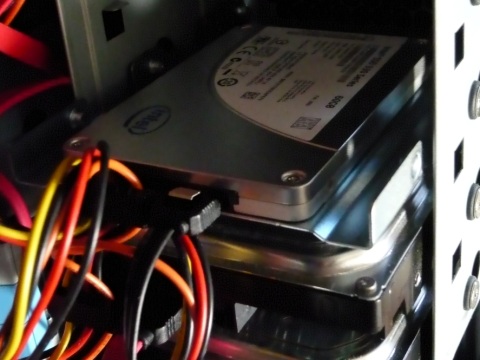
Image:20130216beforeSSDPowerUp2.jpg
 今回、環境を再構築したとき、 当然ながら Intel Rapid Start Technology/Smart Response Technology(ISRT) のための SSD は、 これまで使っていたもの再利用するつもりだったのですが、 ISRT を有効にできずにすったもんだした過程で、 一度、SSD をきれいな状態に戻すにはどうしたらいいのかと思い悩んだ際、 以前は詠唱した呪文の一語としか思っていなかったこの diskpart ならひょっとすると… と思ったわけです。
 これが正解でした (^^)b

 まずは Intel Rapid Start Technology のための領域を SSD 上に確保するときのように、 コマンドプロンプトから「管理者として実行」します。
 それから diskpart を起動して以下のようにしてターゲットとなるディスクを選択します。
# その他の diskpart のコマンドは「 ? 」を入力すれば詳細な一覧が表示されます。
diskpart> list disk
(接続されているディスクがリストアップされます)
diskpart> select disk 0
diskpart> list partition
(選択したディスク上のパーティションがリストアップされます)
diskpart> clean
 上記はきれいな状態にする SSD がディスク 0 番で、 一度、念のため、そのディスク上のパーティションの一覧を表示して間違いないことを確認してから、 きれいにするときの例です。

 気をつけなければならないことは clean を実行したとき、 「ほんとにいいですか?」なんて丁寧には聞き直してくれないこと。 コマンドを入力してリターンキーを押すといきなり実行されます。待ったなしです (^^;
 何らかの手違いでディスクを間違って、システムディスクなんかを選択して clean してしまった日には、 (自分でやってないので定かではないですが)取り返しのつかない悲劇が起こる気がします (^^;;;;;

 このあと、 RAID の初期化処理が終了後、 無事、 ISRT も Intel Rapid Start Technology も以前と同じ要領で設定すれば使えるようになりました。

 ま、 diskpart.exe を使うこと自体、滅多にしないことですし。
 しかし、滅多にしない作業に関して学習効果は望めないのは自明なので、 自分のためを思ってメモっておきました ^^

Ellinikonblue.com Weblog
「 Intel Smart Response Technology を一刻も早くオンに…できない orz 」
「 SSD でパワーアップ!: Intel Rapid Start Technology 」
Posted on Jan 16, 2015 at 22:03

Windows 環境再構築前には必ずバックアップを取るべし!

 今回、 Windows 7 をクリーンインストールするにあたって、 決してドタバタする気があったわけではなく (_ _;> Windows 7 の機能を使って、バックアップも取って望みました。

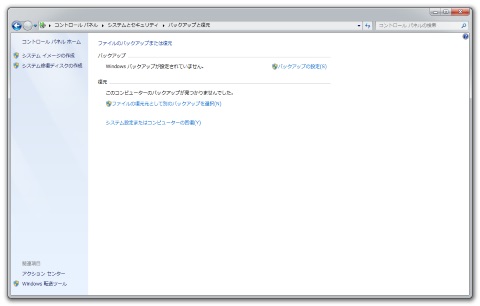
 Windows 7 のコントロールパネルから 「バックアップの作成」で使えるあのバックアップです d(^^;
Image:Computer/20150113WindowsBackup.jpg
 もともとうちのデスクトップのローカルのハードディスクは、 HDD 二発で RAID 1 (ミラーリング)を組んでいたので、 同じことが書いてある HDD が二台あるようなもんで、 これをハードディスクリーダーでつなぎ込めばキット読めるはず…と思っていたのですが、 実際やると、なぜか読めるディレクトリと読めないディレクトリが出てきて、 結局、Windows 7 の「バックアップの作成」が 役に立ったというお話。  Windows 7 の「バックアップの作成」で、 バックアップの保存に使った USB 接続した別の HDD の中身をのぞいてみると、 WindowsImageBackup フォルダがあって、その下にコンピュータ名のフォルダがあって、 さらにその下に「 Backup 20YY-MM-DD ?????? 」 ( YY-MM-DD は日付、 ??????? も半角数字です)というフォルダができていて、 それ以下に拡張子が .vhd となっているファイルが いくつか存在します(しているはずです)。

 この VHD(Virtual Hard Disk) ファイルは、パーティションイメージそのものを 一つのファイルにしたもので、仮想化アプリケーションで使う 仮想ハードディスクの形式です。

 Windows 7 ではこの VHD ファイルを ドライブとしてマウントして使用することができます。

 これもコントロールパネルの管理ツールの中にある 「コンピュータの管理」を起動して「ディスクの管理」を選んで起動したところで、 メニューの「操作」から「 VHD の接続」を選んで、 VHD ファイルを選択するとドライブとしてマウントされます。

 これを使えば、読めないファイルやディレクトリはありませんでした (<注: 全部試したわけではありません)
 便利 (^^)b

 Windows 7 付属のツールと思って甘く見てたな… 今後、Windows 環境をリフレッシュするときは活用しよう ^^
Posted on Jan 15, 2015 at 22:31

FFmpeg を使って(できるだけ)無劣化でコンテナ形式を変換する

「 アニメーション WebP とアニメーション PNG に対応した『 FFmpeg 2.5 』が公開」 ( 窓の杜 より)

 システムエンジニアなどと名乗って仕事をしていると、 常日頃、無理難題を突きつけられるもので、今回出されたお題はこちら。

「動画部分の劣化させずに mp4 形式のファイルを avi 形式に変換せよ」

 なぜそんな必要があるかはよくわからない(聞く気もない)のですが、 音声部分はどうでもいいらしいのです。

 普段、簡単な動画ファイルの作成は HandBrake などの お気軽 GUI ツールを使って、ごくまれにやるときがあるのですが、 HandBrake では、 おそらく再エンコードがかかるような気がしたので、動画部分は確実に劣化します。

 そこで調べてみると FFmpeg を使えばできるようです。
 FFmpeg は質実剛健な CUI アプリケーションなので、 コマンドラインで、以下のようにすると、 再エンコードなしでコンテナ形式だけを変換してくれるようです。
ffmpeg -i source.mp4 -vcodec copy -acodec copy distination.avi
 avi 形式で動画が H.264 、音声が AAC って組み合わせがいいのかどうかは知りませんが、 再エンコードしていない証拠にすぐに処理は終わりますし、 また少なくとも VLC media player などで再生はできましたし、 なにより今回の難題の出題元からも文句は来ませんでした v(^^;

 ちなみにこの FFmpeg ですが、 ホームページに行っても Windows 用のバイナリは置いてません。
 Windows 用の実行ファイルは こちら にあって、 「 Static 」版をダウンロードすればおっけーです。

 さらに同梱されている ffprobe と言うコマンドを以下のように使えば、 ファイルのコーデック形式などが確認できます。
ffprobe target.avi
 以上、次、いつ役に立つかわからないけど、せっかく調べたので備忘録化しておきます。
改訂三版 H.264/AVC 教科書
( インプレスR&D(インプレス) )
¥4,620
Posted on Jan 15, 2015 at 00:22

Nexus 7(2012) に Lollipop (Android 5.0.2) がついに再降臨!!

 来ました!ついに来ました!!
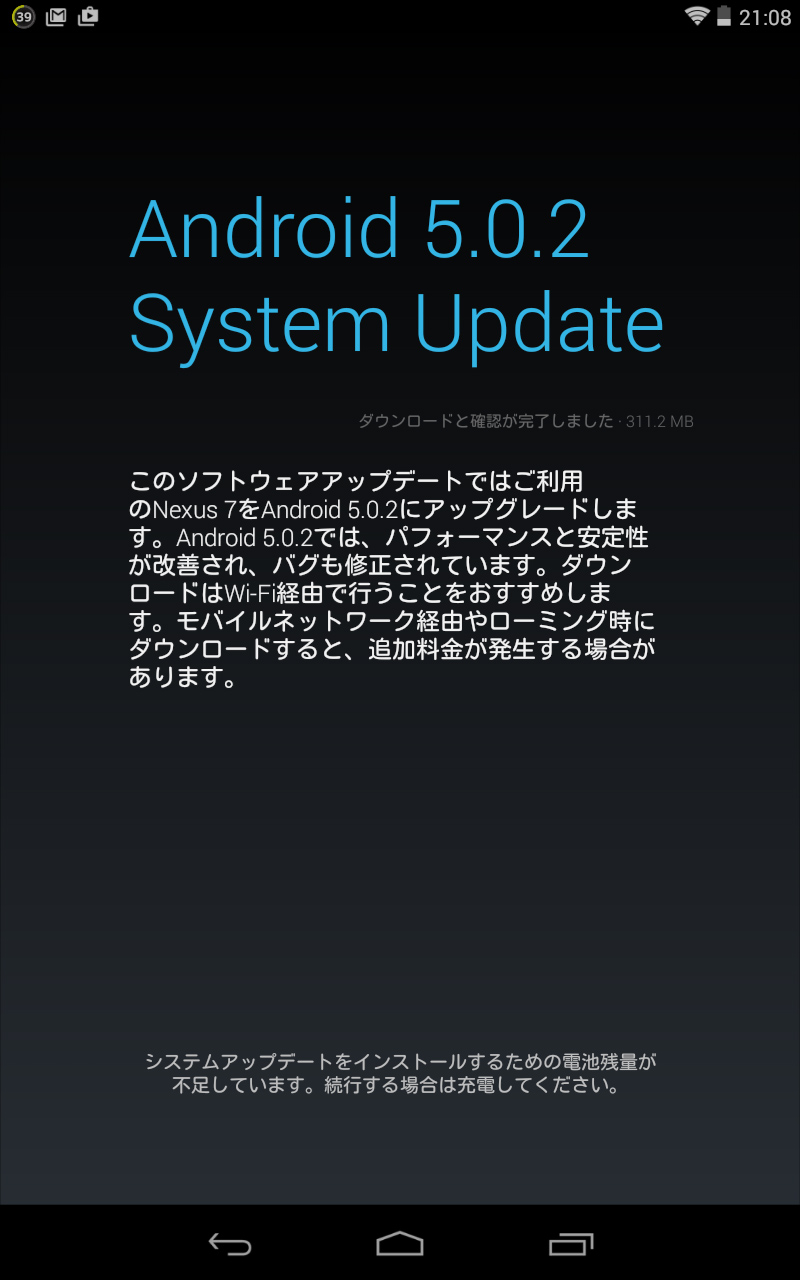
Image:Computer/20150115Nexu7-2012Lollipop0.jpg
 昨年 11 月末に一度、マイ Nexus 7(2012) にも 通知のあった Android 5.0(Lollipop) へのアップデートですが、 その当時、まだ Lollipop 対応がなされていなかった うちで稼働率の最も高いアプリケーション「 パズドラ 」のために見送ってしまい、 その後、アップデート通知が消え、待てど暮らせどアップデート通知が現れなくなって早二ヶ月。

 とうとううちの Nexus 7(2012) に再降臨です (^^)/
 バージョンは 5.0.2 です。

 今度は逃がすまじと、早速アップデートを敢行!すると…
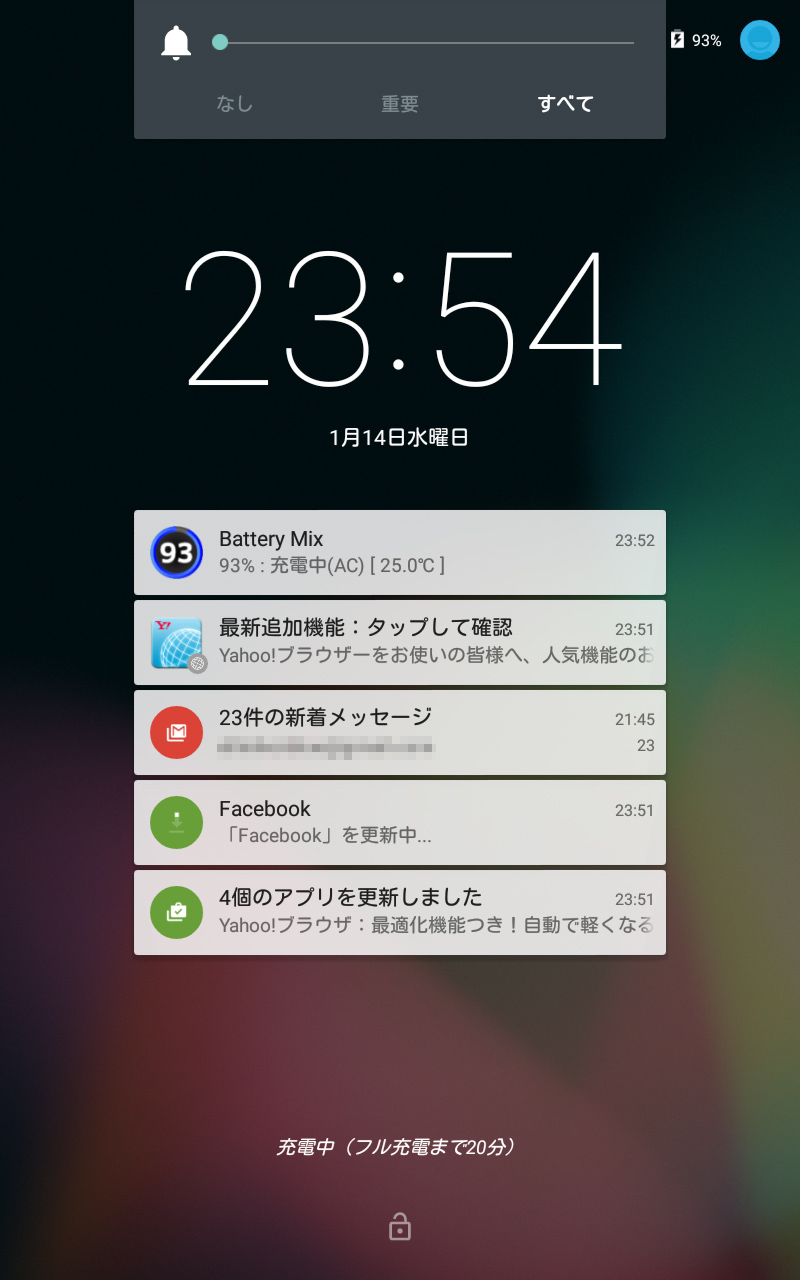
Image:Computer/20150115Nexu7-2012Lollipop1.jpg
 みごと Lollipop にアップグレード完了!!

 あぁ毎度、最新バージョンの Android にアップデートしてくれるこの瞬間が、 Nexus シリーズを手に入れてほんとによかったと思う瞬間です (^O^)

 これからじっくり使っていきたいと思います。
:
:
:
 で、見栄えは変わったのわかるんやけど、他はどこが変わったんだっけか…? (^^;A
# あ、パズドラ は動きました (^^)b

「 『 Android 5.0 Lollipop 』の新機能まとめ、何がすごくなるのか?」 ( GIGAZINE より)

Ellinikonblue.com Weblog
「 Android 5.0 へアップデート!…できん orz 」
「 Android 5.0 アップデート通知が到着したのにアップデートしない理由」